Mạng xã hội
Hoặc copy link
 Nguyễn Tuấn 1 năm trước
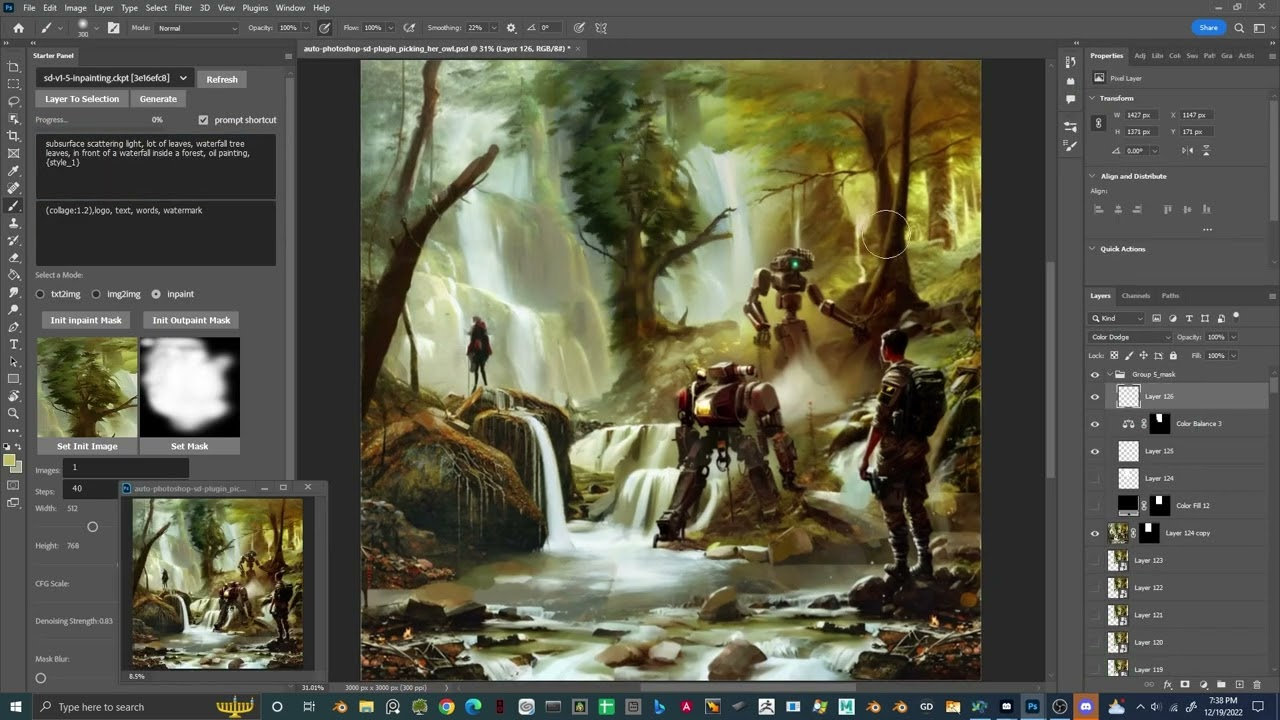
Bạn đang tìm cách sử dụng sức mạnh của Stable Diffusion ngay trong Photoshop mà không cần chuyển đổi giữa các phần mềm? Tạo ảnh AI với Plugin Stable Diffusion AI chính là giải pháp dành cho bạn. Plugin này giúp bạn dễ dàng tạo và chỉnh sửa ảnh AI ngay trong môi trường quen thuộc của Photoshop, đồng thời tận dụng toàn bộ công cụ chỉnh sửa mà bạn yêu thích.
Sử dụng cách 1 hoặc cách 2 nếu bạn đơn thuần là người sử dụng, cách 3 là dành cho Developer/Programmer.
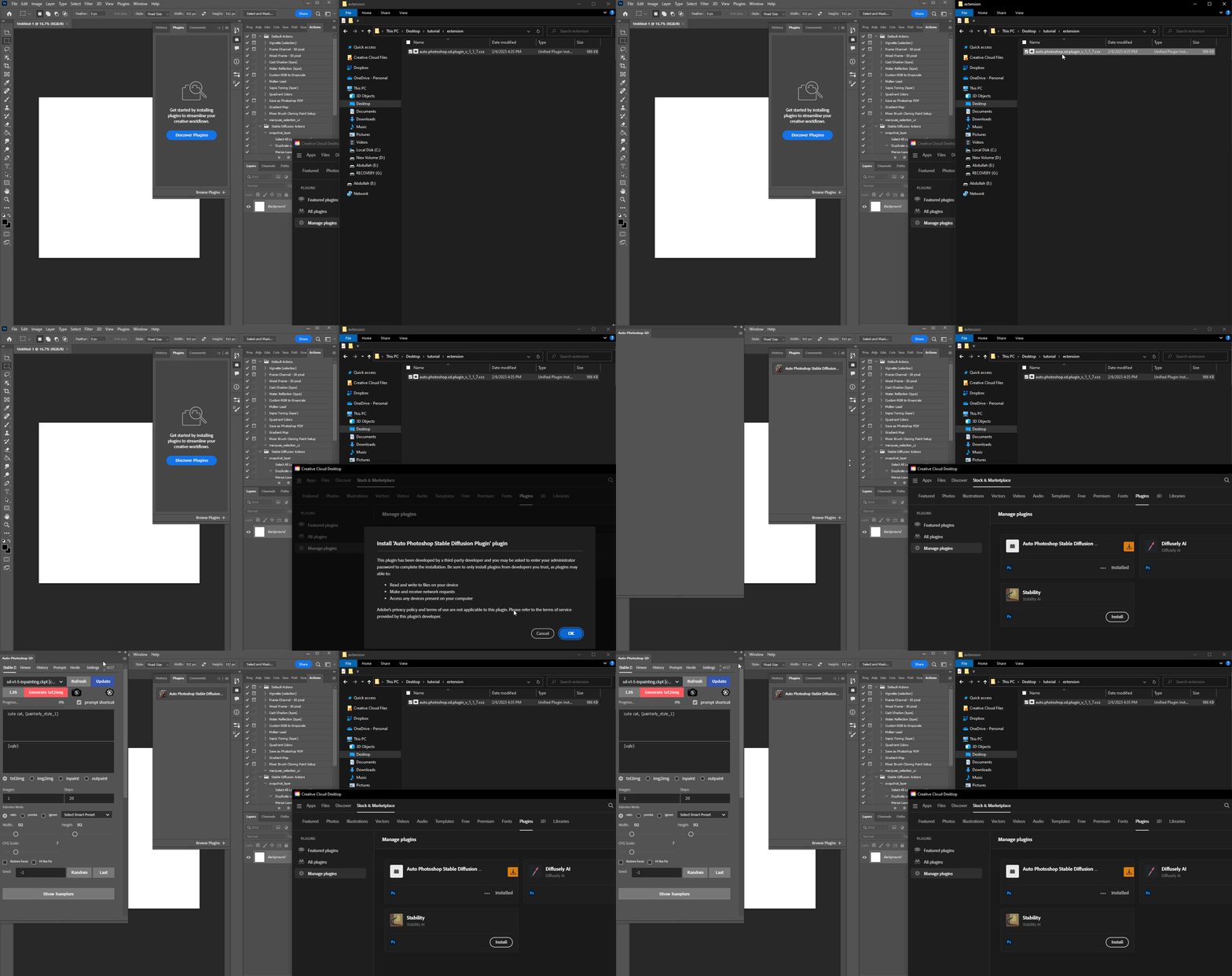
Bước 1: Tải xuống file Auto.Photoshop.SD.plugin_v1.4.1.ccx
Bước 2: Chạy file Auto.Photoshop.SD.plugin_v1.4.1.ccx là xong. Bạn sẽ có thể sử dụng tất cả các chế độ của Stable Diffusion (txt2img, img2img, inpainting và outpainting). Hãy xem phần hướng dẫn để thành thạo công cụ này.
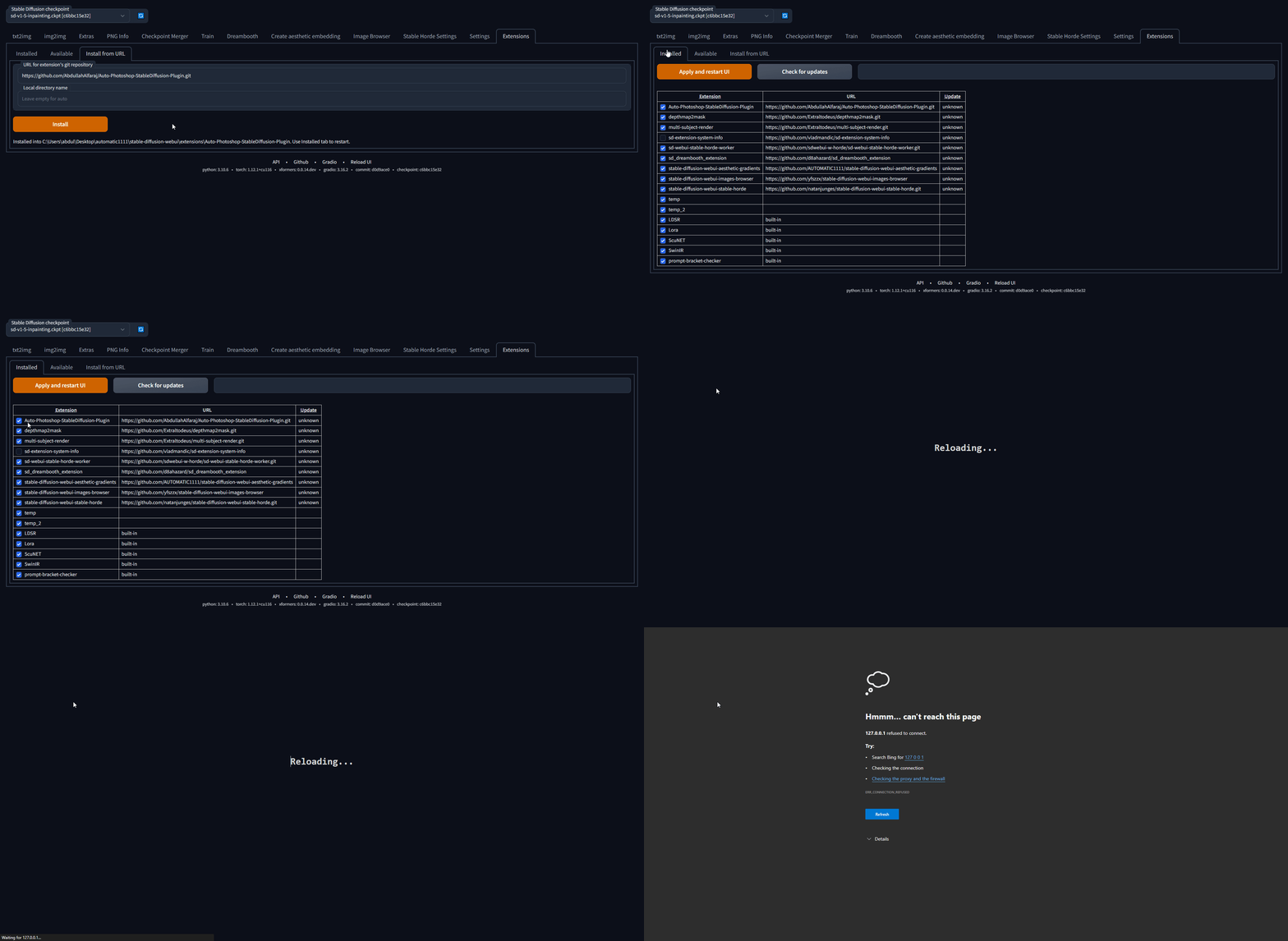
Bước 3: (Đừng bỏ qua bước này) Cài đặt tiện ích mở rộng Auto-Photoshop-SD từ tab Extension của Automatic1111. Tiện ích này sẽ cho phép bạn sử dụng tính năng mở rộng vùng mask và làm mờ mask — những yếu tố cần thiết để đạt kết quả tốt khi sử dụng tính năng outpainting và inpainting.
a) Copy Auto-Photoshop plugin url
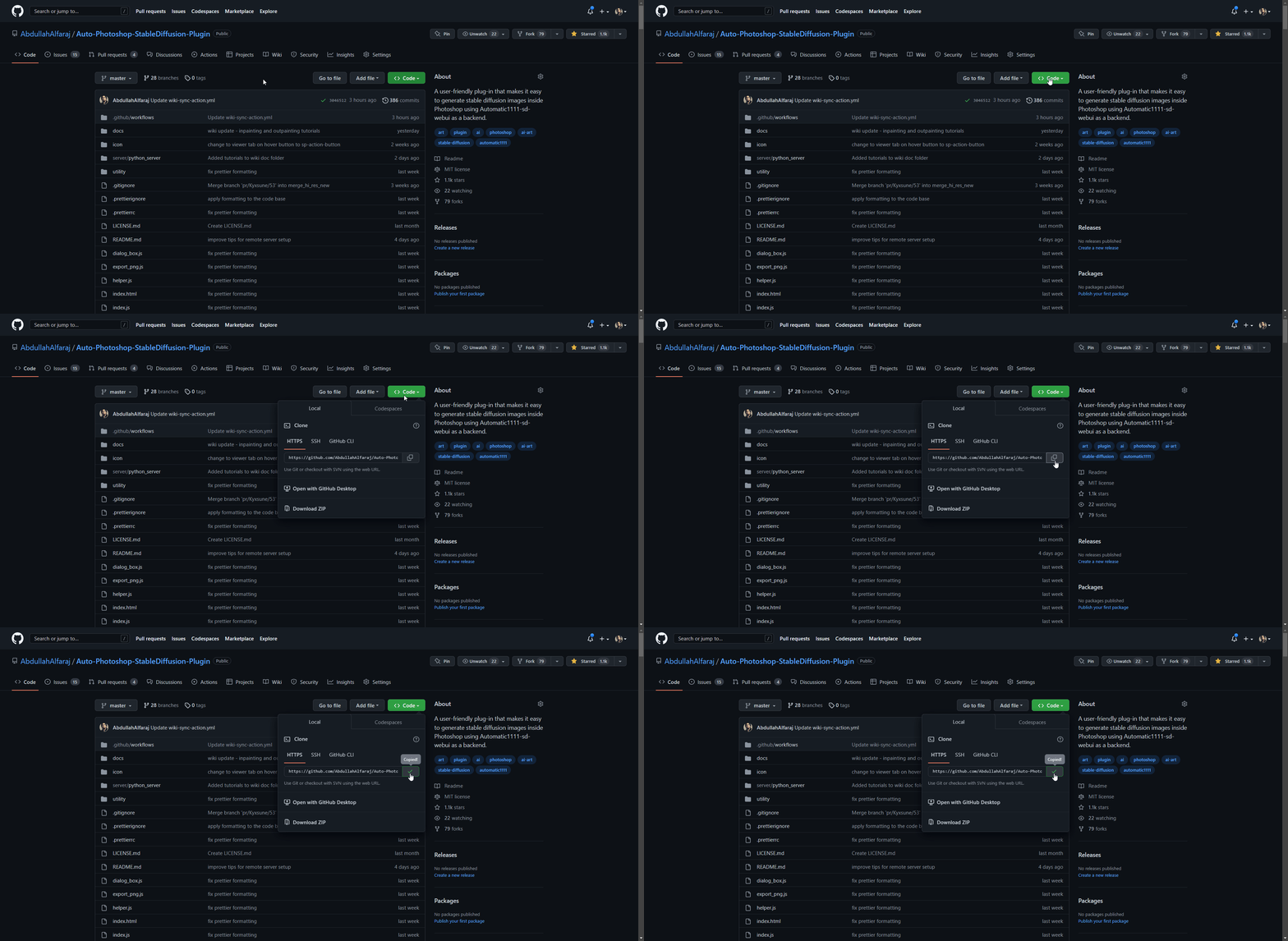
b) Paste the url in auto1111’s extension tab and click install

c) Make sure the Auto-Photoshop plugin is listed, then click “Apply and Restart UI”
Bước 1: Tải file Zip Auto.Photoshop.SD.plugin_v1.4.1.zip
Bước 2: Giải nén file Auto.Photoshop.SD.plugin_v1.4.1.zip vào một thư mục cùng tên với tên file.
Bước 3: Di chuyển thư mục đã giải nén
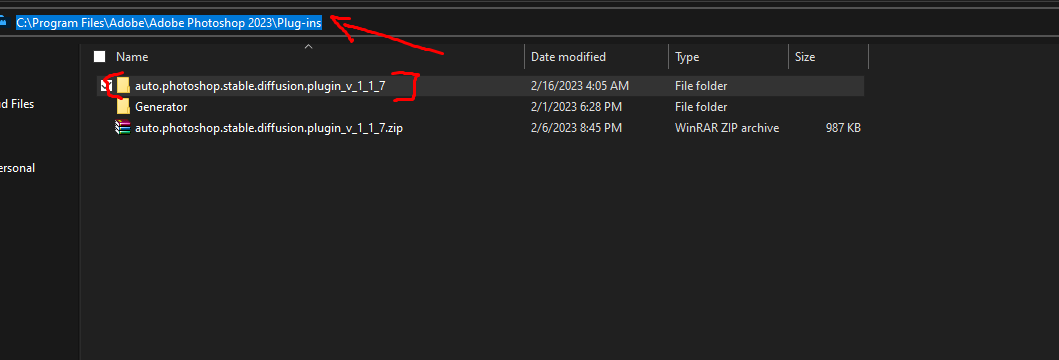
Di chuyển toàn bộ thư mục đã giải nén vào thư mục Plugin của Photoshop.
(Thường nằm tại: C:\Program Files\Common Files\Adobe\UXP\Plugins\ trên Windows hoặc /Library/Application Support/Adobe/UXP/Plugins/ trên macOS)
Bước 4: Đừng bỏ qua bước này
Cài đặt tiện ích mở rộng Auto-Photoshop-SD từ tab Extensions của Automatic1111.
Tiện ích này hỗ trợ mở rộng vùng mask và làm mờ mask — hai tính năng cần thiết để đạt kết quả tối ưu khi sử dụng outpainting và inpainting.
a) Sao chép URL của plugin Auto-Photoshop để sử dụng trong quá trình cấu hình nếu được yêu cầu.
Để xem chi tiết hơn các bạn vào github của tác giả nhé: Auto Photoshop StableDiffusion Plugin